
Depuración GTM: guía práctica para analistas y CRO

Depuración GTM: El modo de vista previa de Google Tag Manager permite probar un contenedor completo sin publicar ningún cambio. Para iniciar una sesión de depuración basta con tres pasos: abrir el contenedor en tagmanager.google.com, pulsar «Vista previa», introducir la URL del sitio y hacer clic en «Conectar». Tag Assistant abre entonces una consola con el flujo de eventos del dataLayer, las etiquetas activadas (Tags Fired), las que no se dispararon (Tags Not Fired) y los valores de todas las variables, todo ello visible únicamente durante esa sesión.
Los tres resultados inmediatos que obtienes al conectar:
- Flujo de eventos: cada interacción del usuario aparece en la columna izquierda en tiempo real.
- Tags Fired / Not Fired: confirma qué etiquetas se activaron y cuáles fallaron en cada evento.
- Variables y dataLayer: muestra los valores exactos que GTM leyó en el momento del disparo.
Puntos clave
La depuración efectiva en GTM requiere validar el disparo en la consola de Tag Assistant, confirmar la petición en Network y verificar la recepción en DebugView de GA4, los tres pasos son necesarios y ninguno sustituye a los otros.
| Punto | Detalles |
|---|---|
| Flujo de validación completo | Preview GTM → Network → DebugView GA4; omitir cualquier paso deja puntos ciegos. |
| dataLayer sensible a mayúsculas | Una clave mal escrita devuelve undefined; verifica siempre con console.log(dataLayer). |
| Entornos de staging | Ejecuta el checklist completo en staging antes de publicar para evitar regresiones en producción. |
| Sesiones compartidas | Comparte la URL de depuración de Tag Assistant para que el equipo reproduzca el fallo exacto. |
| LG DataOne | Automatiza auditorías y monitorización continua de GTM/GA4 para detectar regresiones sin revisión manual. |
👉 Si necesitas descargarte infografías sobre Depuración GTM, descuentos en cursos y herramientas y mucho más puedes hacerlo aquí: descargar infografías y recursos

Tabla de contenidos depuración GTM
- Resumen de la guía de depuración GTM
- ¿Cómo iniciar una sesión de depuración GTM en menos de 5 minutos?
- ¿Qué te dice la interfaz de Tag Assistant sobre tus etiquetas?
- ¿En qué se diferencian la vista previa de GTM y DebugView de GA4?
- Problemas habituales al depurar GTM y cómo resolverlos
- Checklist de casos de prueba antes de publicar cambios en GTM
- Técnicas avanzadas para depuración colaborativa y flujos complejos
- Privacidad, Consent Mode y prácticas operativas en la depuración
- Conclusiones y siguientes pasos tras la depuración
- LG DataOne: auditoría y monitorización continua para tu GTM
- Lo que la mayoría pasa por alto al depurar GTM
- Fuentes
- Preguntas frecuentes
Resumen de la guía de depuración GTM
Esta guía cubre el ciclo completo de depuración en Google Tag Manager: desde iniciar la sesión de vista previa hasta validar eventos en DebugView de GA4, resolver los fallos más frecuentes y aplicar buenas prácticas de privacidad para entornos de Central Europe.
| Apartado | Qué encontrarás |
|---|---|
| Checklist de inicio | Pasos numerados para arrancar una sesión en menos de 5 minutos |
| Interfaz de depuración | Cómo leer Tags Fired, variables y el flujo de eventos |
| GTM vs. DebugView GA4 | Diferencias, complementariedad y flujo recomendado |
| Problemas habituales | Tabla de causa → solución para los fallos más frecuentes |
| Casos de prueba | Checklist por tipo de evento: pageview, clics, formularios, ecommerce |
| Consejos avanzados | Sesiones compartidas, cross-domain y Block & Swap |
| Privacidad y Consent Mode | Implicaciones regulatorias y prácticas operativas |
| Conclusiones | Acciones inmediatas y siguiente paso recomendado |
Autoría: Juan, equipo LG DataOne (Lester Grow).
¿Cómo iniciar una sesión de depuración GTM en menos de 5 minutos?
- Accede a tagmanager.google.com e inicia sesión con la cuenta que tiene acceso al contenedor.
- Abre el contenedor y pulsa el botón Vista previa en la esquina superior derecha del espacio de trabajo.
- Introduce la URL completa del sitio (incluyendo
https://) y haz clic en Conectar. - Tag Assistant abre una nueva pestaña con la consola de depuración y añade el parámetro
_dbga la URL para identificar la sesión. - Navega por el sitio en la pestaña original; cada acción aparecerá en tiempo real en la consola.
Si el sitio no acepta parámetros adicionales en la URL (por ejemplo, por reglas de redirección o canonicalización), desmarca la opción «Incluir señal de depuración en la URL» antes de conectar. Tag Assistant mantendrá la sesión activa sin modificar la URL visible.
Comprobaciones rápidas cuando la conexión no aparece:
- Verifica que el ID de contenedor en el código de la página coincide con el contenedor abierto en GTM.
- Comprueba que las cookies de terceros no están bloqueadas en el navegador; son necesarias para que Tag Assistant mantenga la sesión.
- Revisa la consola de red del navegador para detectar bloqueos hacia dominios de Google.
- Confirma que no hay una VPN o proxy corporativo que filtre las peticiones.
Consejo profesional: En entornos con Content Security Policy (CSP) estricta o con múltiples contenedores activos, abre una ventana de incógnito con las extensiones desactivadas para aislar el problema. Si el contenedor no aparece en modo incógnito, el fallo es de instalación, no de depuración.
¿Qué te dice la interfaz de Tag Assistant sobre tus etiquetas?
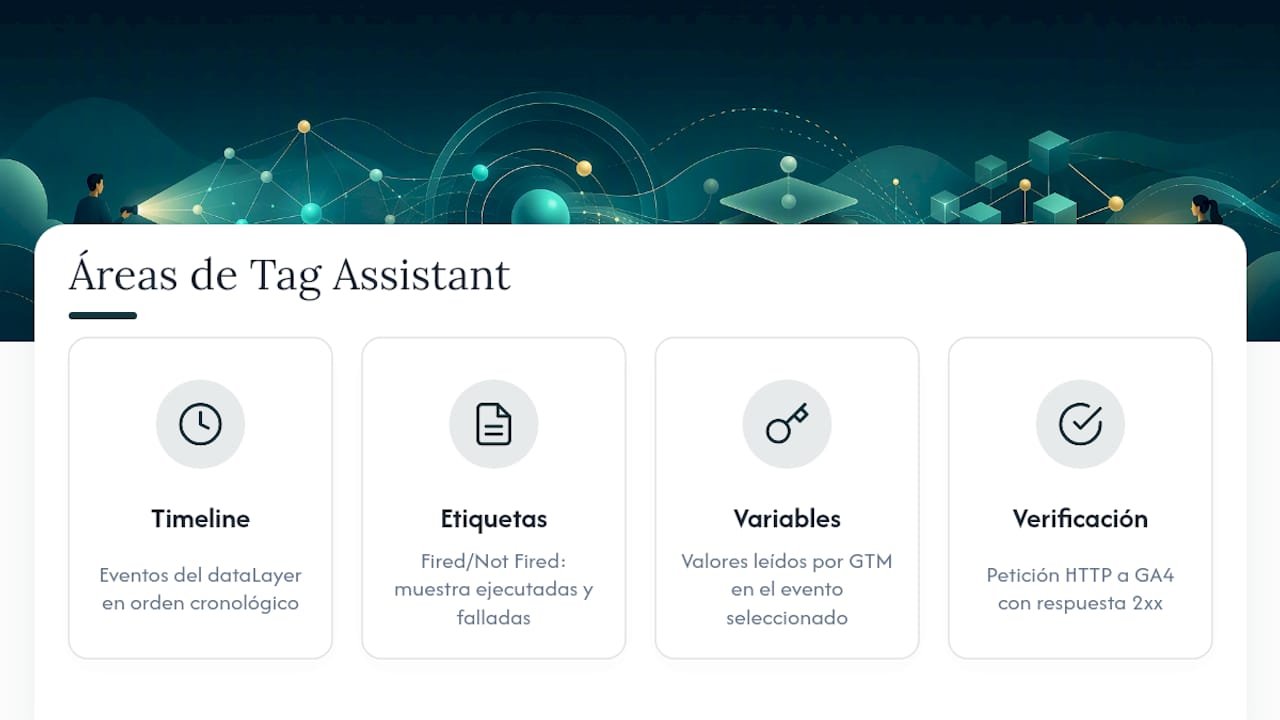
La consola de depuración se divide en cuatro áreas que conviene conocer bien.
Timeline de eventos (columna izquierda): lista cada evento del dataLayer en orden cronológico, desde gtm.js hasta los eventos personalizados. Seleccionar uno actualiza el panel derecho con el contexto exacto de ese momento.
Tags Fired y Tags Not Fired: la primera lista confirma qué etiquetas se ejecutaron; la segunda muestra las que tenían un activador configurado pero cuyas condiciones no se cumplieron. Un activador mal configurado aparece siempre en Tags Not Fired con el motivo del fallo visible al expandir la etiqueta.
Panel de Variables: muestra el valor que GTM leyó para cada variable en el instante del evento seleccionado. Si una variable aparece como undefined, el problema suele estar en el nombre de la clave del dataLayer, que es sensible a mayúsculas y minúsculas.
Ejemplo reproducible: si realizas un dataLayer.push({ 'categoria': 'formulario' }) sin incluir la propiedad event, GTM no registrará ese push como un evento en la línea de tiempo. El push existe en el dataLayer, pero ningún activador basado en eventos personalizados lo verá. Para comunicarlo a un desarrollador, captura la consola del navegador con console.log(dataLayer) justo después del push y adjunta la salida al informe de fallo.
Verificar que una etiqueta aparece en Tags Fired no es el paso final. Hay que abrir la pestaña Network del navegador y confirmar que la petición HTTP hacia el endpoint de GA4 (o cualquier otro destino) salió y obtuvo una respuesta 2xx. Un adblocker, un filtro de red o un error de configuración pueden impedir que la solicitud llegue aunque GTM la haya «disparado».
La guía técnica de Analytics Mania detalla este flujo de verificación y describe cada sección de la interfaz con ejemplos reproducibles.
¿En qué se diferencian la vista previa de GTM y DebugView de GA4?
Ambas herramientas son complementarias y cubren capas distintas del proceso de medición.
- Vista previa de GTM valida la lógica del contenedor: si el activador se cumple, si la variable tiene el valor correcto y si la etiqueta está configurada para dispararse. No confirma que el dato llegó a GA4.
- DebugView de GA4 valida que los eventos llegaron a la propiedad y se interpretaron correctamente. Solo muestra eventos que incluyen la señal de depuración (
debug_modeo el parámetro_dbgque añade Tag Assistant).
El flujo recomendado tiene tres pasos: primero confirmar el disparo en GTM, después verificar en Network que la petición salió del navegador, y por último comprobar en DebugView de GA4 que el evento aparece con los parámetros correctos.
Si DebugView aparece vacío tras confirmar que GTM disparó la etiqueta, comprueba estos puntos:
- La etiqueta de GA4 en GTM tiene activada la opción de enviar en modo depuración.
- Estás mirando la propiedad de GA4 correcta (no una propiedad de prueba distinta).
- El filtro de tiempo en DebugView está configurado para mostrar los últimos 30 minutos.
Consejo profesional: Abre DebugView y la consola de Network en paralelo. Si la petición aparece en Network pero no en DebugView, el problema suele ser la propiedad seleccionada o un retraso de procesamiento. Si no aparece en Network, el fallo está antes: en GTM o en un bloqueador del navegador.
Problemas habituales al depurar GTM y cómo resolverlos
| Problema | Causa probable | Solución |
|---|---|---|
| Preview no conecta («Waiting for Tag Assistant») | Cookies de terceros bloqueadas, CSP, ID de contenedor incorrecto | Desbloquear cookies de terceros, revisar CSP, verificar ID en el código fuente |
| Contenedor no detectado en la página | Snippet de GTM no instalado o instalado incorrectamente | Revisar instalación con la guía de instalación de GTM |
| Etiqueta en Tags Not Fired sin motivo aparente | Variable undefined por clave con mayúsculas incorrectas | Comprobar el dataLayer en consola del navegador y corregir la clave |
| Sesión se pierde al cruzar dominios | Tag Assistant no sigue la sesión entre dominios distintos | Activar vista previa por separado en cada dominio y capturar eventos puente |
| Interferencia de otro contenedor GTM | Dos contenedores activos en la misma página | Usar Block & Swap de dataLayer Inspector+ para aislar el contenedor a probar |
| Preview no funciona en iframes | Tag Assistant no accede al contexto del iframe sin extensión | Instalar la extensión de Tag Assistant; la depuración de iframes la requiere |
La herramienta dataLayer Inspector+ incluye la función Block & Swap Script, que bloquea el contenedor de producción y carga uno limpio sin modificar el entorno real. Es útil para aislar interferencias sin tocar producción.
Cuando el modo de vista previa de GTM no funciona, las causas más frecuentes son cookies de terceros bloqueadas, una política CSP que impide el framing, un ID de contenedor distinto en la página o bloqueos de red. Verificar estos cuatro puntos resuelve la mayoría de los casos según la documentación de TaggingDocs.
Los parámetros en la URL también pueden alterar el comportamiento del sitio durante las pruebas. Cuando el sitio usa parámetros para personalizar contenido o activar funciones, el parámetro _dbg puede interferir. En ese caso, desactiva «Incluir señal de depuración en la URL» antes de conectar.
Checklist de casos de prueba antes de publicar cambios en GTM
- Carga la página de inicio y verifica que el evento
gtm.jsaparece primero en el timeline. - Confirma que la etiqueta de pageview de GA4 está en Tags Fired.
- Abre Network y verifica que la petición a
google-analytics.com/g/collectobtuvo respuesta 200.
Clics en CTA y elementos interactivos
- Activa el activador de clic y haz clic en el elemento objetivo.
- Comprueba en Tags Fired que la etiqueta asociada se disparó con los parámetros correctos.
- Revisa que la variable de texto del clic no devuelve
undefined.
Envíos de formulario
- Rellena y envía el formulario en la pestaña del sitio.
- Verifica el evento
gtm.formSubmiten el timeline (o el evento personalizado configurado). - Confirma en DebugView de GA4 que el evento
generate_leado equivalente aparece con los parámetros esperados.
Flujo de ecommerce
- Ejecuta
add_to_cart,begin_checkoutypurchaseen orden. - Para cada evento, comprueba en Tags Fired que la etiqueta de GA4 ecommerce se disparó.
- Verifica en Network que el objeto
itemsse envía con los campositem_id,item_nameyvaluecorrectamente.
Eventos personalizados
- Dispara el evento desde la consola con
dataLayer.push({ event: 'nombre_evento', parametro: 'valor' }). - Confirma que aparece en el timeline y que la etiqueta asociada está en Tags Fired.
- Revisa el panel de Variables para asegurarte de que el parámetro tiene el valor esperado y no
undefined.
Técnicas avanzadas para depuración colaborativa y flujos complejos
Consejo profesional: Para compartir una sesión de depuración con un desarrollador, usa la opción de compartir URL de sesión en Tag Assistant. El otro usuario abre esa URL en su navegador y ve exactamente el mismo estado del contenedor, sin necesidad de acceso a GTM.
Pasos para compartir y reproducir una sesión:
- Inicia la sesión de depuración normalmente desde GTM.
- En la interfaz de Tag Assistant, localiza la opción para compartir la URL de depuración.
- Envía esa URL al desarrollador o compañero de equipo.
- El receptor abre la URL en su navegador y reproduce los pasos exactos que generaron el fallo.
Para flujos cross-domain, activa la vista previa por separado en cada dominio implicado. Tag Assistant no sigue automáticamente la sesión entre dominios distintos, así que captura los eventos puente (por ejemplo, el evento de salida del primer dominio y el de entrada al segundo) de forma independiente en cada consola.
Para reproducir comportamientos que solo aparecen en producción, prueba con una VPN que simule la geolocalización del usuario afectado, o usa perfiles de Chrome con las mismas cookies y extensiones que el usuario reportó. El Block & Swap de dataLayer Inspector+ permite cargar el contenedor de staging sobre la URL de producción sin modificar el código del sitio.

Privacidad, Consent Mode y prácticas operativas en la depuración GTM
El Consent Mode de Google afecta directamente a qué etiquetas se disparan durante una sesión de depuración. Si el usuario (o el perfil de prueba) no ha dado consentimiento, las etiquetas de medición pueden quedar bloqueadas por diseño, lo que hace que aparezcan en Tags Not Fired aunque la configuración sea correcta.
Recomendaciones operativas para entornos de Central Europe:
- Usa entornos de staging para pruebas que procesen datos personales reales; nunca expongas el parámetro
_dbga usuarios reales en producción. - Controla el acceso al contenedor GTM: solo los usuarios con rol de Editor o superior pueden iniciar sesiones de vista previa.
- Registra cada cambio en el historial de versiones de GTM antes de publicar, con una descripción que permita revertir si aparece una regresión.
- Antes de publicar, ejecuta el checklist completo de casos de prueba en staging y comparte la sesión reproducible con al menos otro miembro del equipo.
Las leyes de privacidad vigentes en Central Europe, incluido el RGPD, exigen consentimiento explícito antes de activar etiquetas de medición o publicidad. Depurar con Consent Mode activo y sin consentimiento simulado puede dar resultados que no reflejan el comportamiento real en producción. Valida siempre el flujo con y sin consentimiento para cubrir ambos escenarios. Puedes verificar tu configuración con el check de Consent Mode de LG DataOne.
Esta información es de carácter general. Para casos específicos con implicaciones legales, consulta con un profesional especializado en protección de datos.
Conclusiones y siguientes pasos tras la depuración
Acciones inmediatas que debes ejecutar después de leer esta guía:
- Inicia una sesión de vista previa en tu contenedor activo y verifica que el evento de pageview aparece en Tags Fired.
- Abre la consola del navegador y ejecuta
console.log(dataLayer)para confirmar que los pushes llegan con las claves correctas. - Revisa la pestaña Network para cada etiqueta crítica y confirma respuestas 2xx.
- Valida en DebugView de GA4 que los eventos llegan con los parámetros esperados.
- Comparte la sesión de depuración con tu equipo antes de publicar cualquier cambio.
El siguiente paso natural es pasar de la depuración puntual a la monitorización continua. Una auditoría automatizada detecta regresiones tras cada despliegue sin necesidad de repetir el checklist manualmente. LG DataOne ofrece ese nivel de supervisión sobre implementaciones GTM y GA4.
LG DataOne: auditoría y monitorización continua para tu GTM

Depurar manualmente antes de cada publicación consume tiempo y deja margen para el error humano. LG DataOne automatiza las comprobaciones recurrentes: audita tu configuración de GTM y GA4, detecta etiquetas que dejan de enviar datos tras un despliegue y alerta sobre problemas de Consent Mode antes de que afecten a tus conversiones.
La diferencia concreta frente al proceso manual es la cobertura continua: mientras que una sesión de vista previa valida el estado en un momento dado, LG DataOne monitoriza el contenedor de forma permanente y genera alertas cuando algo cambia sin que lo hayas publicado tú. Para equipos que gestionan múltiples propiedades o trabajan con ciclos de despliegue frecuentes, eso elimina la pérdida silenciosa de datos.
Prueba la plataforma durante 14 días sin coste en Lgdataone y comprueba cuántas incidencias detecta en tu implementación actual.
Lo que la mayoría pasa por alto al depurar GTM
La depuración en GTM se enseña casi siempre como un proceso lineal: activa la vista previa, mira si la etiqueta se disparó, listo. Esa simplificación es el origen de la mayoría de los problemas que llegan a los equipos de analítica semanas después de publicar.
El error más extendido es confundir «Tags Fired» con «dato recibido». Una etiqueta puede aparecer en Tags Fired y aun así no haber enviado nada útil: un adblocker bloquea la petición, el endpoint de GA4 recibe el evento sin los parámetros de ecommerce, o Consent Mode impide el disparo en producción aunque en staging todo parecía correcto. Sin la verificación en Network y en DebugView, esa diferencia es invisible.
El segundo punto que se subestima es el Consent Mode. En Central Europe, donde el RGPD se aplica con rigor, depurar sin simular el estado de consentimiento del usuario real produce resultados que no se corresponden con el comportamiento en producción. Un checklist que no incluya pruebas con y sin consentimiento está incompleto por definición.
Por último, la depuración colaborativa sigue siendo un proceso ad hoc en la mayoría de los equipos. Compartir capturas de pantalla no es lo mismo que compartir una sesión reproducible. Tag Assistant permite hacerlo de forma nativa; usarlo debería ser el estándar, no la excepción.
Fuentes sobre la depuración GTM
- Previsualizar y depurar contenedores
- Google Tag Manager Preview Mode – The Guide (2026) – Analytics Mania
- GTM Preview Mode Not Working | TaggingDocs
Autoría: Juan, equipo LG DataOne (Lester Grow).
Preguntas frecuentes relacionadas con la depuración GTM
¿Cómo se activa el modo de vista previa en GTM?
Abre el contenedor en tagmanager.google.com, pulsa «Vista previa» en el espacio de trabajo, introduce la URL del sitio y haz clic en «Conectar». Tag Assistant abre la consola de depuración sin publicar ningún cambio.
¿Por qué el modo de vista previa de GTM no se conecta?
Las causas más frecuentes son cookies de terceros bloqueadas, una política CSP que impide el framing, un ID de contenedor distinto al instalado en la página o bloqueos de red. Verificar estos cuatro puntos resuelve la mayoría de los casos.
¿Para qué sirve DebugView de GA4 si ya tengo la vista previa de GTM?
GTM valida que la etiqueta se disparó; DebugView confirma que el evento llegó a la propiedad de GA4 con los parámetros correctos. Son complementarios: necesitas ambos para cerrar el ciclo de validación.
¿Qué significa que una variable aparezca como «undefined» en GTM?
Indica que GTM no encontró la clave en el dataLayer en el momento del evento. El dataLayer es sensible a mayúsculas y minúsculas, así que una diferencia entre ecommerce y Ecommerce produce ese resultado. Verifica con console.log(dataLayer) en la consola del navegador.
¿Cómo puedo compartir una sesión de depuración con mi equipo?
Tag Assistant permite generar una URL de sesión que otro usuario puede abrir en su navegador para ver el mismo estado del contenedor. Es la forma más fiable de reproducir un fallo sin necesidad de acceso directo a GTM.