
Validación GA4: cómo confirmar en minutos que tu medición funciona

Sí, puedes comprobar en minutos si GA4 recoge datos correctamente. La validación GA4 empieza por dos herramientas gratuitas: DebugView, para ver eventos en tiempo real con todos sus parámetros, y la pestaña Network del navegador, para inspeccionar la petición collect? y su respuesta HTTP. Si trabajas a escala o necesitas alertas automáticas, el siguiente paso es exportar datos a BigQuery y programar comprobaciones periódicas de duplicados y parámetros ausentes.
En resumen:
- La validación de GA4 requiere inspeccionar eventos en DebugView y peticiones en la pestaña Network, verificando presencia, parámetros correctos y código de respuesta.
- Detectar duplicados ambivalentes y recargas en páginas de confirmación es esencial para evitar datos inflados en métricas y conversiones.
- La conciliación con sistemas externos, como el CRM o base de pedidos, confirma que los datos reflejan ventas reales y valida su impacto en negocio.
- Automatizar comprobaciones en BigQuery ayuda a detectar caídas, duplicados o parámetros ausentes, reduciendo el tiempo de reacción ante errores.
- Una auditoría periódica debe priorizar errores graves en configuración y tracking, seguido de revisiones ligeras mensuales y auditorías más completas cada seis meses.
Tabla de contenidos
- Tabla resumen: comprobaciones esenciales para validar GA4
- Cómo usar DebugView y Realtime para validar eventos
- Cómo inspeccionar las peticiones a GA4 en la pestaña Network
- Errores frecuentes que distorsionan los datos y cómo corregirlos
- Validación a escala: conciliar GA4 con tu backend y BigQuery
- Checklist de auditoría GA4 y cada cuánto repetirla
- Cómo valida LG DataOne cada implementación de GA4
- Conclusiones y siguientes pasos
- Lo que la mayoría se salta al validar GA4
- Valida y mejora tu medición sin depender de revisiones manuales
- Fuentes
- Preguntas frecuentes
Tabla resumen: comprobaciones esenciales para validar GA4
Antes de entrar en el detalle de cada herramienta, conviene tener a mano una referencia rápida. Esta tabla sirve como checklist de humo (smoke test) tras cualquier despliegue nuevo de etiquetas.
| Comprobación | Cómo verificarla | Resultado esperado | Acción si falla |
|---|---|---|---|
| Disparo del evento | DebugView con parámetro de depuración activo | El evento aparece en segundos con sus parámetros | Revisar disparadores en GTM |
| Envío al servidor | Network, filtrar por collect? | Verificar que los datos se envían correctamente | Revisar configuración y red |
No se detectan errores en el texto proporcionado que requieran la corrección sugerida.
transaction_id, value, etc.Cómo usar DebugView y Realtime para validar eventos
DebugView es la herramienta central de cualquier validación GA4. Se activa añadiendo el parámetro de depuración con la extensión Google Analytics Debugger, activando el modo de depuración en Google Tag Manager, o enviando debug_mode: true desde gtag. Una vez activo, cada evento que dispares aparece en segundos con su árbol completo de parámetros, algo que ningún informe estándar de GA4 ofrece.
El informe En tiempo real cumple una función distinta: muestra el volumen agregado de usuarios activos, no el detalle de cada parámetro. Además, los informes ya procesados de GA4 tardan entre 24 y 48 horas en consolidarse, así que cualquier discrepancia que veas ese mismo día entre Realtime y los informes estándar no es necesariamente un error.
Para una validación rápida tras un despliegue, sigue este orden:
- Abre DebugView y ejecuta la acción que quieres medir (clic, envío de formulario, compra de prueba).
- Confirma que el evento aparece con el nombre y los parámetros esperados.
- Si el evento no aparece, el problema está en la etiqueta o el disparador, no en GA4.
- Si aparece pero con parámetros incorrectos, revisa la configuración del tag antes de tocar nada más.
Consejo profesional: guarda capturas de DebugView de cada evento crítico justo después de publicarlas. Te ahorrarán horas cuando alguien pregunte «¿esto siempre funcionó así?» tres meses después.
Nuestra guía práctica sobre DebugView entra en más detalle sobre cómo interpretar cada parámetro.
Cómo inspeccionar las peticiones a GA4 en la pestaña Network
Cuando DebugView no basta, por ejemplo si sospechas que un bloqueador de contenido o un problema de consentimiento está frenando el envío, la pestaña Network del navegador da la respuesta definitiva sobre qué sale realmente del sitio.
- Abre las herramientas de desarrollador (F12) y ve a la pestaña Network.
- Activa Preserve log para que las peticiones no desaparezcan al navegar entre páginas.
- Escribe
collect?en el filtro para aislar solo las peticiones de medición. - Ejecuta la acción que quieres comprobar y localiza la petición nueva.
- Abre el payload y revisa los parámetros clave:
event_name,transaction_iden conversiones,valueen eventos con importe,user_idsi usas identificación, ypage_location. - Comprueba el código de estado de la respuesta.
Un código 204 o 200 confirma que el servidor de Google aceptó la petición. Un 400 indica un payload malformado; un 403 suele apuntar a un problema de permisos o bloqueo por consentimiento; un 302 revela una redirección inesperada; y cualquier 5xx señala un fallo del lado del servidor de Google, algo poco común pero que conviene descartar antes de culpar a tu implementación. La documentación oficial sobre validación de eventos incluye ejemplos concretos de payloads válidos e inválidos que ayudan a distinguir un error de sintaxis de un error de lógica de negocio.
Errores frecuentes que distorsionan los datos y cómo corregirlos
El doble etiquetado, tener el mismo evento disparado desde Google Tag Manager y desde código embebido a la vez, es la causa más común de métricas infladas. Se detecta viendo dos hits idénticos en DebugView para una sola acción del usuario; la corrección es eliminar una de las dos fuentes, casi siempre la implementación manual, y dejar GTM como único origen.
Los duplicados por recarga de página son igual de habituales, sobre todo en páginas de agradecimiento (thank you pages) que se recargan tras un pago. La solución más fiable es usar transaction_id como clave de reduplicación: GA4 ignora automáticamente una segunda compra con el mismo identificador.
Las aplicaciones de página única (SPA) generan un tercer problema recurrente: cada cambio de ruta puede disparar un page_view extra si el tag no está configurado para historial de navegador.
- Verifica que el trigger de
page_viewen GTM escuche cambios de historial, no solo la carga inicial. - Excluye recargas de la página de confirmación del disparador de conversión.
- Revisa en DebugView que cada navegación interna genere exactamente un evento, no dos.
Consejo profesional: si ves conversiones que suben un 15-20 % de golpe sin campaña nueva detrás, sospecha primero de duplicados antes de celebrar el resultado.
Nuestra guía para auditar contenedores de GTM cubre paso a paso cómo detectar triguera duplicados.
Validación a escala: conciliar GA4 con tu backend y BigQuery
Confirmar que un evento se dispara técnicamente no prueba que ese dato tenga valor real de negocio. Solo la conciliación con una fuente independiente, tu CRM, tu backend de pedidos o tu pasarela de pago, demuestra que el número de conversiones en GA4 coincide con las ventas reales. Si GA4 marca 120 compras y tu sistema de pedidos registra 95, tienes un problema de validez que ninguna captura de DebugView revela por sí sola.
Para operar esta validación a escala sin revisar manualmente cada día, las comprobaciones automatizadas en BigQuery son el estándar de facto entre equipos de analítica maduros. Los checks más útiles incluyen:
- Caídas significativas de volumen día sobre día sin causa de negocio evidente, que deben investigarse.
- Duplicados detectados por
transaction_idrepetido en eventos de compra. - Porcentaje relevante de eventos de conversión que podrían carecer de parámetros obligatorios, lo cual afecta la calidad de los datos.
Convertir estos checks en alertas es sencillo: programas la consulta en BigQuery con la periodicidad que necesites y conectas el resultado a una notificación por correo o Slack cuando se supere el umbral. Automatizar estos checks reduce el tiempo medio de detección de un problema de semanas, cuando alguien nota que las cifras «no cuadran», a horas.
Checklist de auditoría GA4 y cada cuánto repetirla
Una auditoría GA4 completa revisa cinco capas: configuración de la propiedad, tracking técnico, definición de eventos, cumplimiento de privacidad e integraciones externas. Organizarla por prioridad evita perder tiempo en detalles menores mientras un problema grave sigue distorsionando decisiones.

| Prioridad | Elemento a revisar | Por qué importa |
|---|---|---|
| P1 | Measurement ID correcto y stream activo | Sin esto no hay datos, punto de partida obligatorio |
| P1 | Duplicados en eventos de conversión | Infla métricas de negocio y desvía presupuesto |
| P1 | Consent Mode configurado | Afecta volumen de datos y cumplimiento legal |
| P2 | Naming conventions de eventos | Sin consistencia, el análisis cruzado se vuelve imposible |
| P3 | Filtros de tráfico interno | Ruido de bajo impacto pero acumulativo |
Priorizar por impacto de negocio (conversiones macro primero, microconversiones después) acelera la reparación real frente a revisar la lista de arriba a abajo sin criterio. Como cadencia, un smoke test tras cada despliegue, una revisión ligera mensual y una auditoría completa semestral cubren la mayoría de los casos.
Cómo valida LG DataOne cada implementación de GA4
Tutorial general de LG DataOne. Conoce el recorrido por LG DataOne antes de poner en práctica las recomendaciones de este artículo.
En LG DataOne partimos siempre de un inventario completo de eventos antes de tocar nada: qué existe, qué falta y qué impacto real tiene cada uno en las decisiones del negocio. Tras cada release, ejecutamos comprobaciones automáticas de duplicados y parámetros ausentes, y priorizamos los fixes según el impacto en conversiones, no por orden de aparición. Ese enfoque evita perder días en detalles cosméticos mientras un problema crítico sigue activo. Si quieres aplicar el mismo criterio a tu propiedad, nuestra guía sobre eventos recomendados en GA4 es un buen punto de partida.
Conclusiones y siguientes pasos
La cadena mínima de validación es simple: DebugView para confirmar el disparo, Network para verificar el envío real, y conciliación con tu backend para confirmar el valor de negocio. Si algo falla en el primer paso, corrige la etiqueta antes de mirar nada más. Si todo pasa, programa tu próxima revisión ligera dentro de un mes.
Lo que la mayoría se salta al validar GA4
La conversación habitual sobre validación GA4 se detiene en el momento en que un evento aparece en DebugView, y ahí está el problema. Ver el evento confirma que la etiqueta funciona, no que el dato sea correcto ni que represente lo que el negocio cree que representa. He visto equipos celebrar una implementación «validada» que después resultó tener duplicados sistemáticos en cada conversión de formulario, invisibles en DebugView porque cada hit individual parecía perfecto.
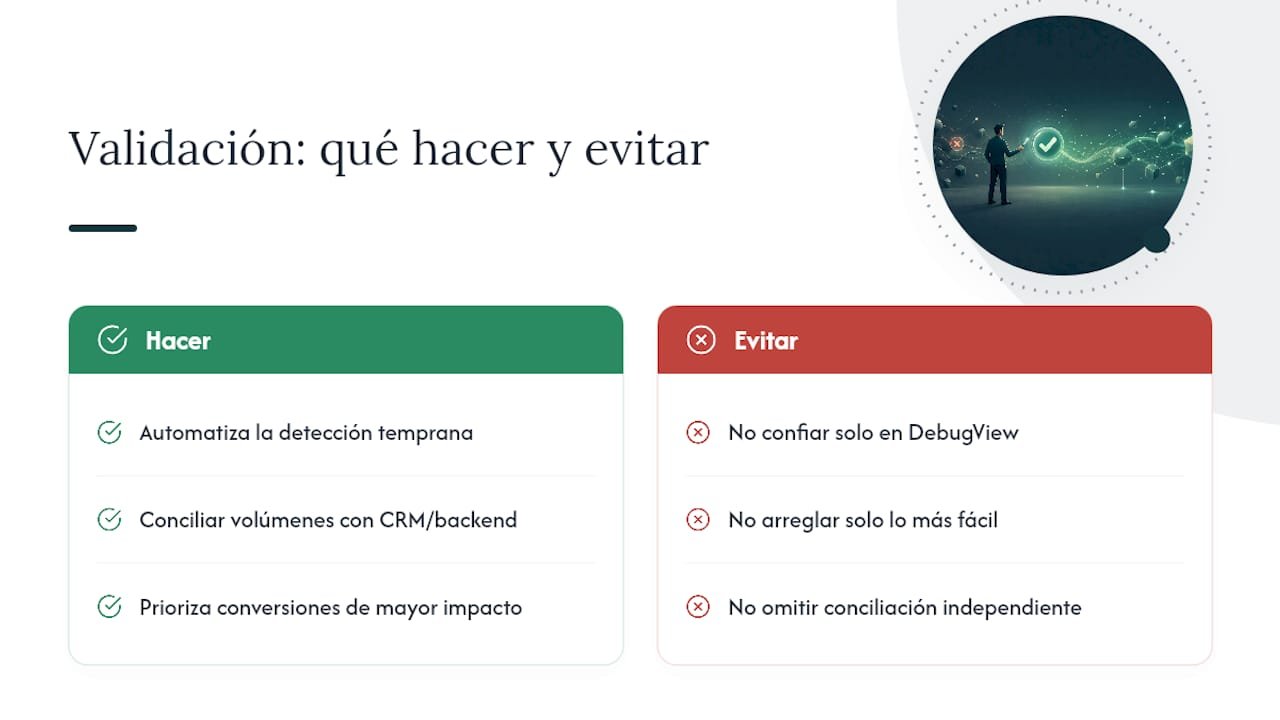
La trazabilidad importa más que la detección del disparo. Conciliar con el CRM o con el backend de pedidos es el paso que la mayoría de guías tratan como opcional y que en realidad es el único que prueba algo con consecuencias reales para el negocio. La priorización por impacto, arreglar primero lo que mueve conversiones macro, también se subestima: es tentador corregir primero lo más fácil de arreglar, no lo más caro de dejar roto.
Si tuviera que resumir la prioridad en una frase: automatiza la detección temprana, pero no confíes en ningún evento hasta que hayas comparado su volumen con una fuente independiente al menos una vez.
— Juan
Valida y mejora tu medición sin depender de revisiones manuales
Auditar GA4 a mano funciona para un chequeo puntual, pero se vuelve insostenible cuando gestionas varias propiedades o despliegas cambios cada semana. LG DataOne automatiza justo lo que este artículo describe manualmente: detecta duplicados, parámetros ausentes y caídas de volumen antes de que distorsionen tus informes, y prioriza los fixes por el impacto real en conversiones, no por orden de aparición.

Si te has quedado con dudas sobre si tus formularios están correctamente medidos, nuestro servicio de verificación de formularios web revisa el seguimiento completo del envío hasta la conversión. Y si tu objetivo es mejorar la tasa de conversión con datos ya validados, puedes probar la plataforma de CRO de LG DataOne durante 14 días sin coste y ver qué prioriza tu propia cuenta de GA4.
Para seguir profundizando: consulta este artículo relacionado y visita la funcionalidad de LG DataOne vinculada a esta guía.
Fuentes
Para profundizar en cada comprobación, la documentación de validación de eventos de Google Developers y el centro de ayuda de GA4 son las referencias primarias. Para automatización, la guía de calidad de datos con BigQuery de TaggingDocs y el propio panel de Google Analytics completan el conjunto de herramientas necesarias.
- Validar eventos – Analytics
- GA4 Confirmar que se están recogiendo datos
- GA4 Data Quality Validation | TaggingDocs
- The GA4 Audit Checklist for 2026 (Download PDF + Excel)
Preguntas frecuentes
¿Qué es GA4?
GA4 es la versión actual de Google Analytics, basada en un modelo de eventos en lugar de sesiones, pensada para medir de forma unificada webs y aplicaciones.
¿Es Google Analytics 4 gratuito?
Sí, la versión estándar de GA4 es gratuita y cubre las necesidades de la gran mayoría de sitios web y aplicaciones sin coste alguno.
¿Cómo se obtiene la certificación de Google Analytics?
Google ofrece formación gratuita a través de Skillshop, con exámenes que acreditan conocimiento de GA4; la certificación es opcional y no sustituye a una validación técnica real de tu implementación.
¿Qué es la certificación de Google Analytics 4?
Es un examen oficial de Google que acredita conocimientos teóricos sobre GA4, pero no verifica que tu propiedad concreta esté correctamente configurada, para eso hace falta una validación GA4 propia como la descrita en este artículo.
¿Cuánto tiempo tardan los informes de GA4 en reflejar los datos?
DebugView muestra eventos en segundos, mientras que los informes estándar procesados pueden tardar entre 24 y 48 horas en consolidarse por completo.