
Seguimiento checkout GA4: qué medir y cómo validarlo

Para hacer un seguimiento fiable del checkout en GA4 debes enviar los eventos begin_checkout, add_shipping_info, add_payment_info y purchase, cada uno con el array items completo (identificador de producto, precio y cantidad) y, en el caso de purchase, con un transaction_id único. Sin esa base no hay embudo fiable ni conciliación posible con tus pedidos reales. La validación se hace en DebugView y se cierra comparando las compras registradas en GA4 con los pedidos pagados en tu backend.
En resumen:
- Es fundamental enviar los eventos begin_checkout, add_shipping_info, add_payment_info y purchase con todos los parámetros correctos y completos en cada paso del proceso de compra.
- La estructura mínima incluye el array items completo, value calculado, currency, y un transaction_id único y estable para conciliar con los pedidos reales.
- La implementación adecuada requiere preparar dataLayer y configurar GTM o gtag.js siguiendo un orden y verificando con DebugView antes de pasar a producción.
- Revisar frecuentemente en DebugView que cada evento se disparo correctamente, con todos los parámetros y sin duplicados, especialmente en páginas SPA y en pasarelas externas.
- La validación continua, incluyendo la conciliación con el backend, evita errores comunes como datos incompletos, duplicidades o eventos no relacionados con acciones confirmadas.

Tabla de contenidos
- Análisis checkout GA4: qué hace cada evento y qué parámetros incluir
- Implementación paso a paso: dataLayer, gtag.js y Google Tag Manager
- Validación y depuración: DebugView, vista previa de GTM y conciliación de pedidos
- Análisis del embudo de checkout en exploraciones de GA4
- Consentimiento y limitaciones de la medición con Consent Mode
- Errores comunes y buenas prácticas operativas en la medición del checkout
- Lo que aprendimos auditando decenas de implementaciones de checkout
- Audita tu checkout en GA4 sin depender de revisiones manuales interminables
- Fuentes
- Preguntas frecuentes
Análisis checkout GA4: qué hace cada evento y qué parámetros incluir
Cada evento de checkout en GA4 tiene una función concreta dentro del recorrido de compra, y tratarlos como simples marcadores de “paso 1, paso 2, paso 3” es el primer error que suele arruinar el análisis. Google recomienda modelar el proceso con eventos de ecommerce predefinidos en lugar de inventar un evento genérico como checkout_step, porque la semántica estándar es la que permite que los informes y las exploraciones interpreten el recorrido sin reconstrucciones manuales.
begin_checkout marca el inicio del proceso, normalmente cuando el usuario pasa del carrito a la pantalla de compra. add_shipping_info se dispara cuando confirma un método de envío, y debería incluir el parámetro shipping_tier para describir la opción elegida (envío estándar, exprés, recogida en tienda). add_payment_info se activa al seleccionar o confirmar el método de pago, con el parámetro payment_type (tarjeta, transferencia, monedero digital). purchase cierra el ciclo y confirma la transacción.
Los cuatro eventos comparten una estructura mínima que no es negociable:
- El array
itemscon al menositem_id,item_name,priceyquantitypor cada producto. - El parámetro
value, calculado como la suma depriceporquantityde los artículos, sin incluir gastos de envío ni impuestos. - El parámetro
currencysiempre que se envíevalue, ya que uno sin el otro invalida el cálculo del ingreso. transaction_idenpurchase, estable y único por pedido, para poder conciliar con el sistema de gestión de pedidos.
Un fallo habitual es enviar items con datos incompletos en add_shipping_info o add_payment_info porque «ya se envió antes» en begin_checkout. GA4 trata cada evento como una entidad independiente: si items no viaja en cada paso donde tiene sentido, pierdes la capacidad de analizar el abandono por producto en cada fase del embudo.
Implementación paso a paso: dataLayer, gtag.js y Google Tag Manager
La configuración puede hacerse directamente con gtag.js o a través de Google Tag Manager (GTM), y la documentación de Google sobre parámetros de eventos describe una secuencia de trabajo que conviene respetar en ese orden exacto.
- Prepara el dataLayer en cada interacción real del checkout, nunca en un evento genérico de carga de página.
- Crea las etiquetas GA4 para cada evento (
begin_checkout,add_shipping_info,add_payment_info,purchase) dentro de GTM, mapeando los parámetros del dataLayer a los campos esperados por GA4. - Configura los activadores sobre acciones confirmadas por el usuario (clic en “confirmar envío”, clic en “pagar”), no sobre renderizados de componentes.
- Publica el contenedor en un entorno de pruebas antes de pasar a producción.
- Valida cada payload con GTM Preview y DebugView antes de dar por cerrada la implementación.
Un ejemplo típico de estructura para el evento add_payment_info con dataLayer.push incluye el nombre del evento, el payment_type, el value, la currency y el array items con cada producto del carrito en ese momento. La clave está en que ese mismo array, con la misma estructura de campos, se repita en add_shipping_info y en purchase, aunque el contenido de items cambie si el usuario modifica cantidades.
En aplicaciones de página única (SPA), el error más costoso es tratar el page_view como sustituto del avance del checkout. Un componente de React o Vue puede re renderizarse varias veces sin que el usuario haya hecho nada nuevo, y si el disparador de GTM escucha ese renderizado en lugar de una acción de negocio confirmada, terminas duplicando eventos cada vez que el usuario navega atrás o recalcula el envío. La solución pasa por diseñar eventos idempotentes: el evento se envía una sola vez, en el momento exacto en que la acción queda confirmada (pago aceptado, envío seleccionado), y no se repite si el componente vuelve a montarse.
Consejo profesional: antes de dar por buena una implementación en SPA, recarga la página de confirmación de compra varias veces seguidas y comprueba en DebugView que purchase no vuelve a dispararse. Si se repite, el problema casi siempre está en un activador ligado al ciclo de vida del componente en vez de a la respuesta de la pasarela de pago.
Validación y depuración: DebugView, vista previa de GTM y conciliación de pedidos
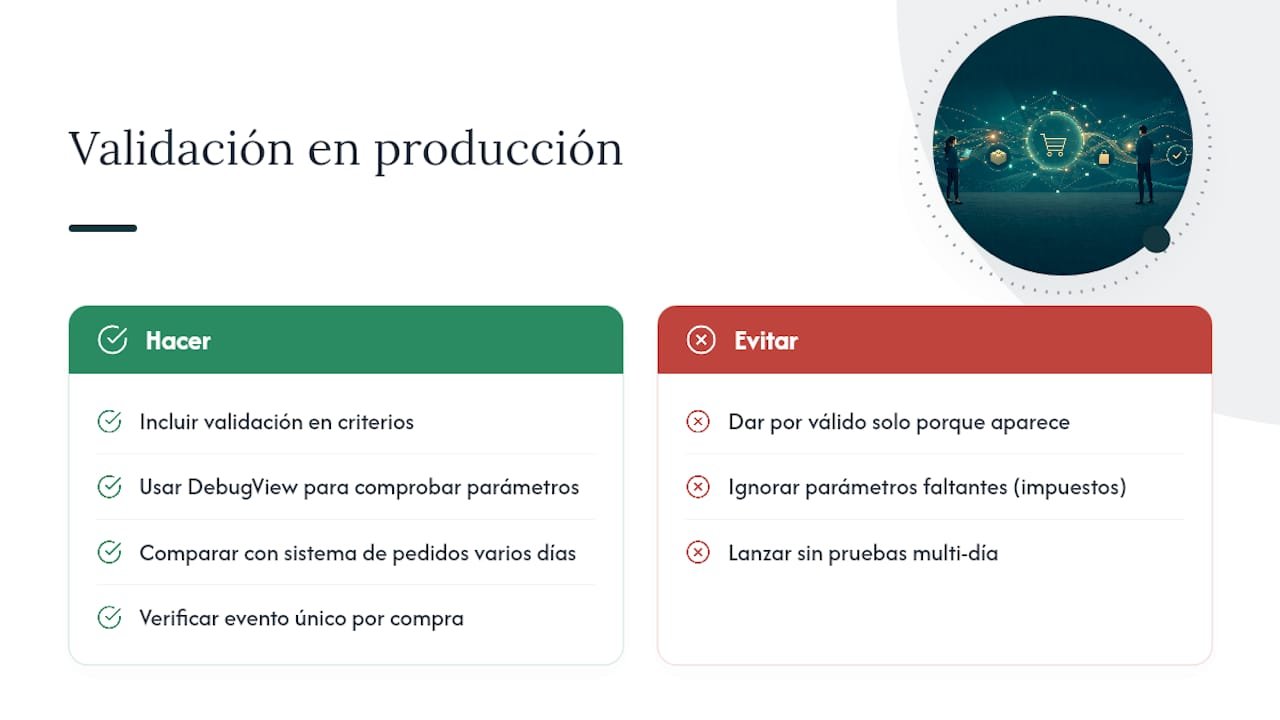
DebugView y GTM Preview son las dos herramientas que confirman si el transporte de datos funciona antes de que un solo informe se haya generado. Durante las pruebas conviene revisar de forma sistemática:
- El nombre exacto del evento y que coincida con el esperado (sin mayúsculas o guiones añadidos por error).
- Cada parámetro enviado:
value,currency,transaction_id,shipping_tier,payment_type. - El contenido completo del array
items, verificando que ningún producto llega vacío o duplicado. - El número de veces que se dispara el evento por cada acción del usuario (uno, nunca dos ni tres).
- El orden de los eventos dentro de la sesión, que debe seguir la secuencia lógica del checkout.
El evento
purchasees el más sensible de todos porque una duplicación aquí infla directamente los ingresos reportados. La comprobación estándar es comparar, día a día, los pedidos pagados en el backend contra las compras registradas en GA4, prestando especial atención a los pagos rechazados, cancelados o reintentados, que suelen generar registros fantasma si eltransaction_idno es estable.
Un matiz que genera confusión constante: los datos de ecommerce pueden tardar hasta 24 horas en aparecer en informes y exploraciones estándar de GA4. Eso no significa que la implementación esté rota si no ves el evento en un informe recién publicado. DebugView muestra los eventos en tiempo real precisamente para evitar esa falsa alarma: si el evento aparece ahí con los parámetros correctos, el transporte funciona, y el resto es cuestión de esperar el procesamiento del informe.
Análisis del embudo de checkout en exploraciones de GA4
El embudo recomendado en las exploraciones de GA4 sigue la secuencia begin_checkout → add_shipping_info → add_payment_info → purchase, y cada paso debe coincidir exactamente con los eventos que ya validaste en DebugView.
La elección entre embudo abierto y cerrado no es cosmética. Un embudo cerrado exige que el usuario haya completado cada paso previo en el orden definido, lo que da una lectura más estricta del abandono real dentro de una sesión. Un embudo abierto permite que entren usuarios que llegan directamente a un paso intermedio, por ejemplo alguien que retoma el pago en una sesión distinta tras recibir un recordatorio por correo. Para checkouts que se completan siempre en una sola sesión conviene el cerrado; para negocios con carritos abandonados y recuperación por email, el abierto suele reflejar mejor la realidad.
Las dimensiones de desglose que más rendimiento analítico dan en este embudo son:
- Canal de adquisición, para saber si el abandono se concentra en tráfico de pago o en orgánico.
- Categoría de dispositivo, ya que el abandono en
add_payment_infosuele ser mayor en móvil. - Método de pago, cruzando
payment_typecon la tasa de caída en el último paso. - País, especialmente útil si operas en varios mercados con pasarelas de pago distintas.
Consentimiento y limitaciones de la medición con Consent Mode
Consent Mode determina qué etiquetas pueden almacenar datos y cómo se comportan cuando el usuario aún no ha decidido o ha rechazado el consentimiento. Un evento puede aparecer en DebugView y, aun así, no estar disponible para informes de audiencias o campañas publicitarias si el consentimiento no lo permite. Confundir “el evento se ve en DebugView” con “el dato está disponible para análisis” es un error recurrente en auditorías.
Antes de dar por válida una implementación con Consent Mode conviene comprobar:
- El comportamiento de las etiquetas antes de que el usuario responda al banner de consentimiento.
- El comportamiento después de aceptar y después de rechazar, verificando que cada estado se refleja en la etiqueta correspondiente.
- Que los estados de consentimiento configurados coincidan con los que realmente llegan a Google Tag Manager, sin desajustes entre el gestor de consentimiento y las etiquetas.
Errores comunes y buenas prácticas operativas en la medición del checkout
La mayoría de problemas de calidad de datos en checkout se repiten de un proyecto a otro, y casi todos son evitables con revisiones simples antes de publicar.
- Enviar
itemssolo en el primer evento. Mantener el mismoitem_id,priceyquantityen cada paso posterior es lo que permite analizar el abandono a nivel de producto, no solo a nivel de sesión. - Romper la consistencia del esquema entre pasos. Si
begin_checkoutusaitem_idyadd_payment_infousaproduct_id, GA4 no puede unir ambos eventos en el mismo análisis de producto. - Disparar eventos por renderizado en vez de por confirmación de acción. En SPA esto genera duplicados silenciosos que solo se detectan comparando el número de disparos en DebugView contra el número real de acciones del usuario.
- No coordinar la medición cuando el pago ocurre fuera del dominio principal. Si la pasarela de pago vive en un dominio o ciframe externo, hay que acordar de antemano quién dispara
purchasey cómo se evita contar la misma venta dos veces.
Consejo profesional: cuando el pago se procesa en una pasarela externa, define por contrato quién es responsable del evento purchase: el propio ecommerce en la página de confirmación, o la pasarela mediante un webhook. Dejarlo ambiguo es la causa número uno de compras perdidas o duplicadas en auditorías reales.
Lo que aprendimos auditando decenas de implementaciones de checkout
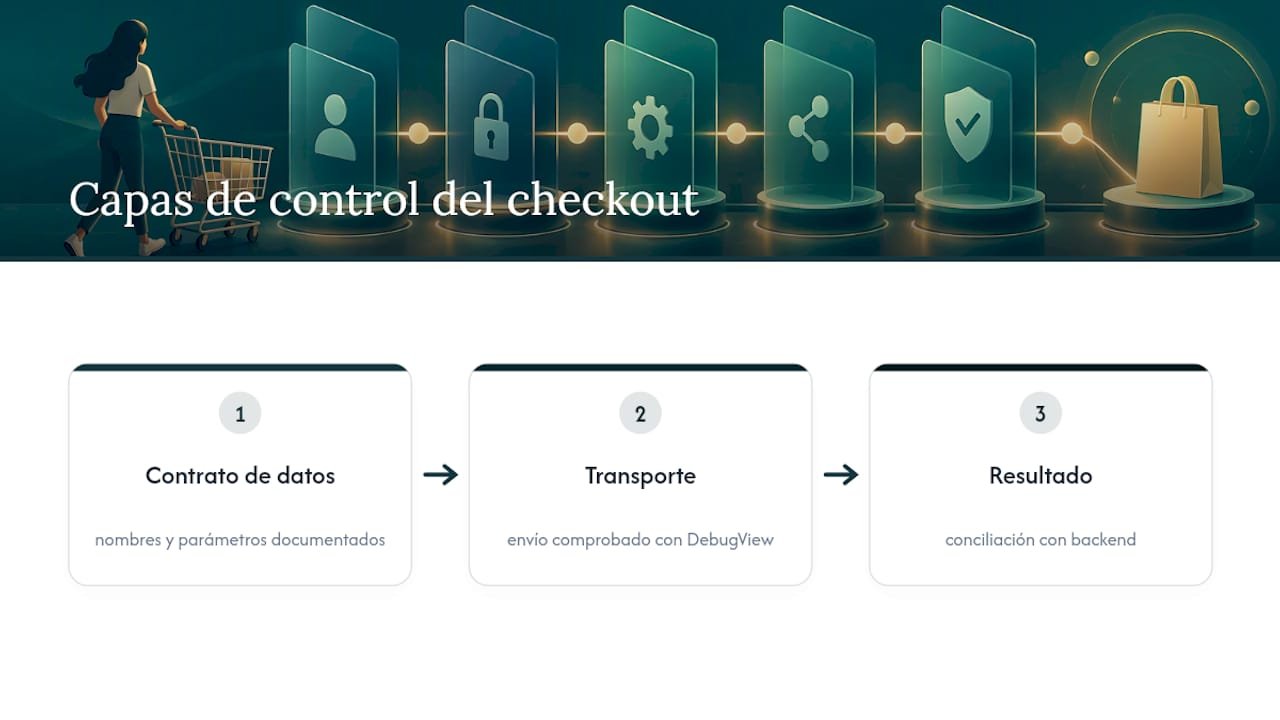
Se suelen aplicar tres capas de control cuando se revisa una medición de checkout, y da igual el tamaño del ecommerce: siempre aparece un fallo en al menos una de las tres. La primera capa es el contrato de datos: nombres de eventos y parámetros acordados y documentados, sin que cada desarrollador improvise su propia convención. La segunda es el transporte, es decir, si GTM o gtag.js realmente envían lo que el contrato dice, algo que solo se confirma con DebugView. La tercera es el resultado: si lo que aparece en los informes coincide con la realidad del negocio, algo que solo se confirma conciliando con el backend.
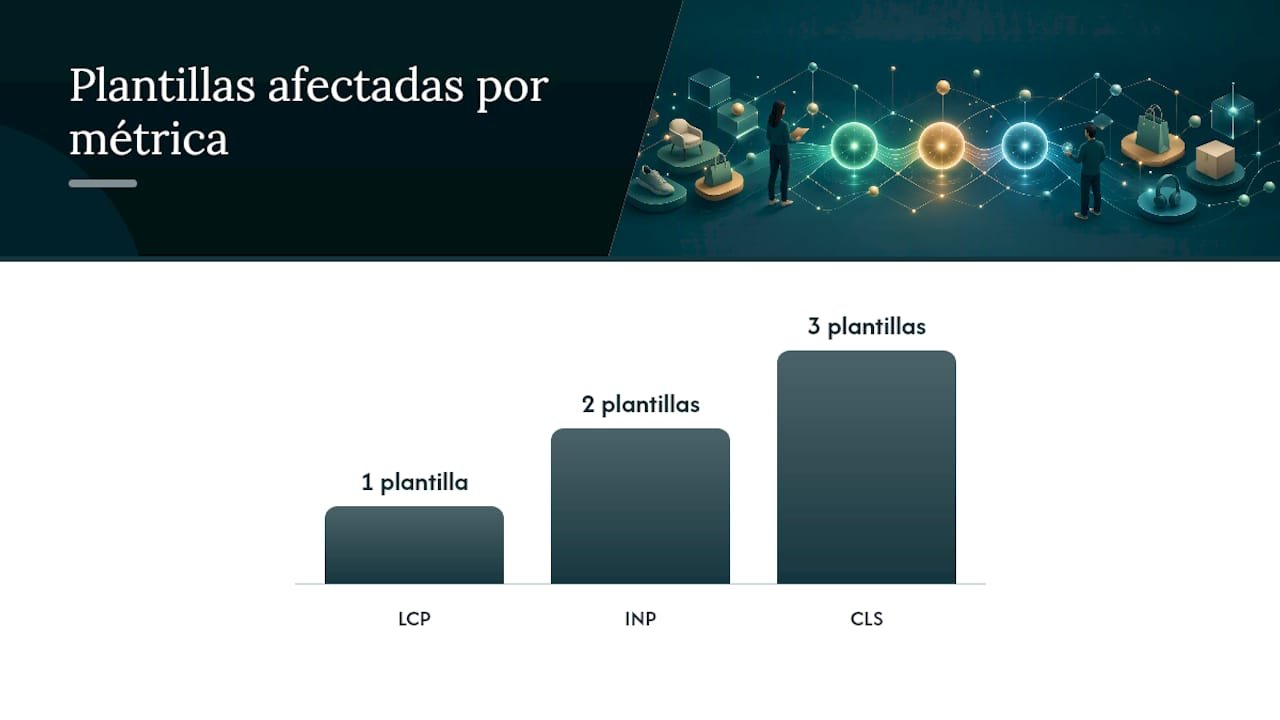
Los fallos más repetidos que hemos visto no son de configuración exótica, son casi siempre los mismos tres: duplicación de purchase por renderizados en checkouts de una sola página, pérdida silenciosa de conversiones cuando el pago ocurre en una pasarela externa sin acuerdo de deduplicación, y datos que parecen “perdidos” cuando en realidad el consentimiento del usuario limitó legítimamente su almacenamiento. Ninguno de los tres se detecta mirando solo un informe agregado; hace falta bajar a DebugView y al backend para verlos.
La lección que más cuesta interiorizar es que validar una vez no basta. Un checkout cambia con cada rediseño de la pasarela de pago, cada nueva opción de envío o cada actualización del banner de consentimiento, y cualquiera de esos cambios puede romper silenciosamente un evento que llevaba meses funcionando bien.
— Juan
Audita tu checkout en GA4 sin depender de revisiones manuales interminables
Revisar a mano cada evento de checkout en DebugView, cruzar transaction_id con el backend y repetir ese proceso cada vez que cambia la pasarela de pago consume horas que la mayoría de equipos de marketing no tiene. Existen herramientas que automatizan la auditoría de la configuración de GA4 y Google Tag Manager, detectan duplicados en purchase, comprueban si items viaja completo en cada paso y validan que el transaction_id sea coherente con los pedidos reales.
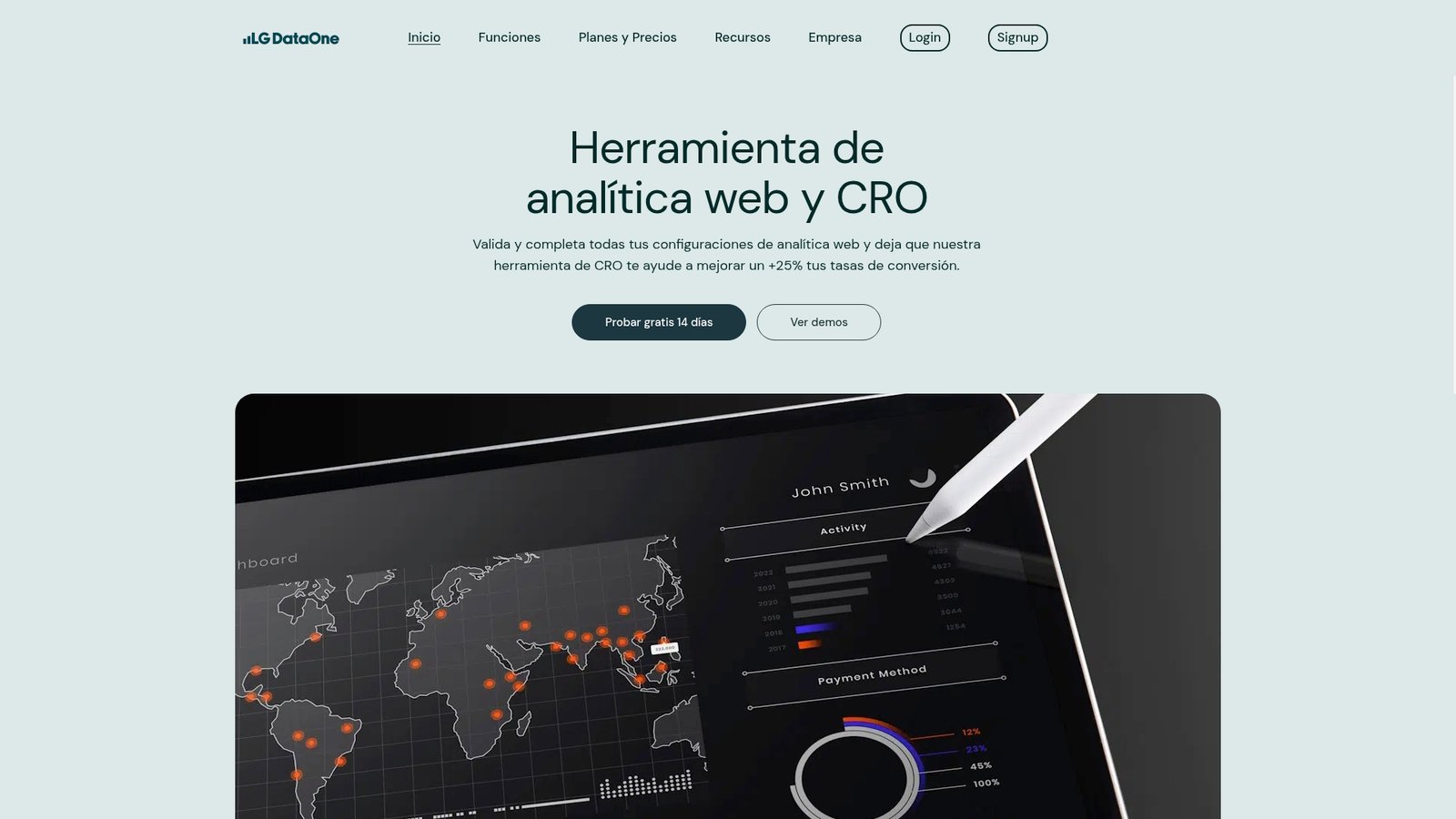
Si además quieres comprobar tus dataLayer push sin tocar código, la herramienta de validación de dataLayer detecta pailas incompletos antes de que lleguen a producción. Puedes empezar con el plan Standard desde 9,95 € al mes, o revisar las opciones Business y Premium según el volumen de tu ecommerce, con acceso a la prueba gratuita en la plataforma para comprobar el diagnóstico sobre tu propia configuración antes de decidir.
Vídeo: audita GA4 y valida tu medición con LG DataOne
Ejemplo visual: auditoría del seguimiento de checkout en GA4
👉 Si necesitas descargarte infografías sobre seguimiento checkout GA4, descuentos en cursos y herramientas y mucho más puedes hacerlo aquí: descargar infografías y recursos
Fuentes
Para consultar la especificación completa de eventos y parámetros, la guía oficial de ecommerce de Google Analytics es la referencia primaria. La configuración de embudos se documenta en el soporte de exploraciones de Google Analytics, y las pruebas de eventos de ecommerce en el centro de ayuda sobre configuración de eventos.
| Apartado | Idea clave |
|---|---|
| Eventos de checkout | begin_checkout, add_shipping_info, add_payment_info y purchase, cada uno con items, value y currency |
| Implementación | dataLayer + gtag.js o GTM, con activadores sobre acciones confirmadas, no sobre renderizados |
| Validación | DebugView y GTM Preview en tiempo real; los informes pueden tardar hasta 24 horas |
| Embudo | Secuencia begin_checkout → add_shipping_info → add_payment_info → purchase, abierto o cerrado según el caso |
| Consentimiento | Consent Mode puede limitar el almacenamiento aunque el evento se vea en DebugView |
| Errores comunes | Items incompletos, esquemas inconsistentes, duplicados en SPA, pagos externos sin acuerdo de deduplicación |
- Measure ecommerce | Google Analytics | Google for Developers
- Set up e-commerce events – Google Analytics Help
Preguntas frecuentes
¿Qué es el identificador de seguimiento en GA4?
El identificador de seguimiento en GA4 corresponde al ID de medición (con formato G-XXXXXXX), que vincula tu sitio o app con la propiedad de análisis correspondiente. Se configura una sola vez en gtag.js o en la etiqueta de configuración de GTM y es distinto del transaction_id, que identifica cada pedido individual dentro del evento purchase.
¿Qué significa GA4?
GA4 son las siglas de Google Analytics 4, la versión del producto de analítica de Google basada en un modelo de eventos en lugar de sesiones y páginas vistas como en versiones anteriores. Ese modelo de eventos es precisamente el que permite registrar begin_checkout, add_payment_info o purchase como acciones independientes dentro del mismo recorrido de usuario.
¿Es gratuito Google Analytics 4?
Sí, la versión estándar de GA4 es gratuita y cubre la mayoría de necesidades de medición de ecommerce, incluidos los eventos de checkout descritos en este artículo. Existe una versión de pago, orientada a grandes volúmenes de datos y límites de procesamiento más altos, pero no es necesaria para implementar el seguimiento de checkout.
¿Cómo se accede a Google Analytics 4?
Se accede desde analytics.google.com con una cuenta de Google, creando una propiedad GA4 nueva o usando una existente si ya migraste tu ecommerce. Desde ahí puedes abrir DebugView, configurar exploraciones de embudo y revisar los eventos de checkout que hayas implementado con gtag.js o Google Tag Manager.
¿Cómo saber si mi seguimiento de checkout en GA4 funciona correctamente?
La forma más rápida es abrir DebugView mientras completas un pedido de prueba y comprobar que los cuatro eventos aparecen en orden, con items, value, currency y transaction_id completos. La confirmación definitiva llega al conciliar, días después, las compras registradas en GA4 contra los pedidos reales pagados en tu backend.